


印刷データ入稿前に確認!よくある5つのミスと対策

商品のパッケージやチラシを制作する際、「デザインは完成したのに、印刷会社へ入稿したらデータの修正をお願いされた」という経験はありませんか?
印刷用のデータを作るときには、画面上で見るだけでは気づきにくい注意点がいくつかあります。
データに不備があった場合、内容の確認や修正のやり取りが増えてしまい予定の納期に間に合わないということも…
特に商品のパッケージは、商品名や説明文だけでなく、ロゴや商品のイメージ写真、バーコード、成分表示や注意書きなど多くの情報が入るため、一般的なチラシや名刺よりも確認するポイントが多くなりがちです。
今回は、印刷データを入稿する際によくある5つのミスと、その対策をわかりやすくご紹介します。

1.画像の解像度が足りない
よくあるミスのひとつが、使用している画像の「解像度不足」です。
パソコンやスマートフォンの画面上ではきれいに見えていても、実際に印刷すると写真やイラストがぼやけたり、ギザギザした仕上がりになることがあります。
これは、WebサイトやSNSなどで使用する画像と、印刷に適した画像では必要な解像度が異なるためです。
一般的なカラー印刷では、「原寸(実際に印刷するサイズ)で300dpi〜350dpi」がきれいに出力できる基準とされています。特に注意したいのが、サイズの小さな画像をIllustratorなどのソフト上で大きく引き伸ばして使用するケースです。
このやり方では画像そのものの情報量が増えるわけではないため、拡大するほど実際の解像度は低くなります。例えば元データが350dpiの画像であっても、ソフト上で2倍の大きさに引き伸ばして配置した場合、実質の解像度は半分の175dpiまで落ちてぼやけた仕上がりになってしまうのです。
【対策】
入稿前に、配置している写真やイラストの解像度を確認しましょう。
できるだけ撮影時や画像作成時から大きめのデータを用意し、「あとから大きく引き伸ばす」ことを避けるのがポイントです。
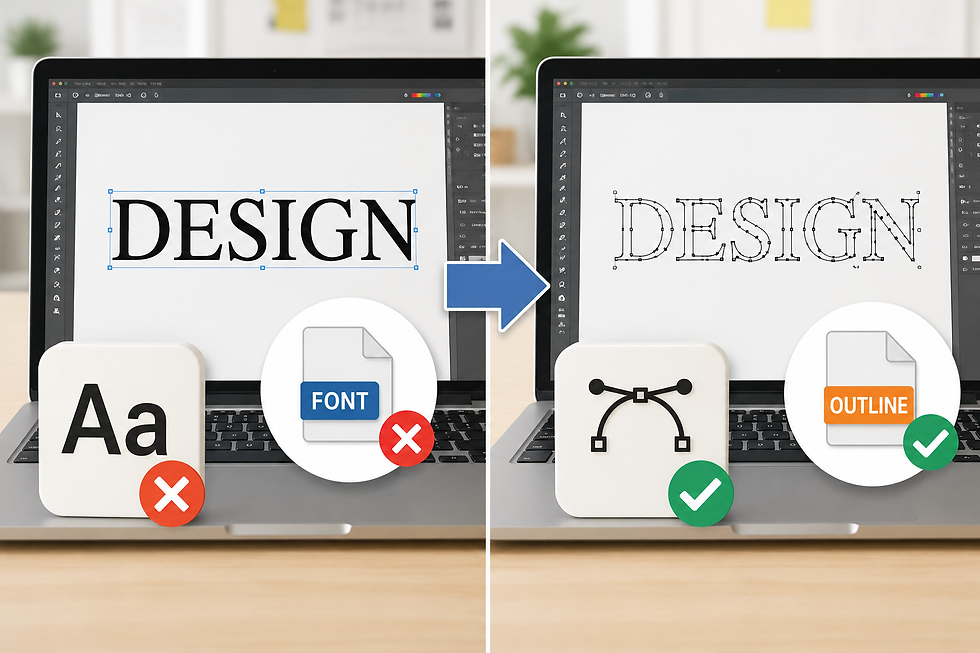
2.文字のアウトライン化を忘れている
Illustratorで作成したデータを入稿する場合、よく起こるのが「フォントがない」というトラブルです。
パソコンにインストールされているフォントは、すべてのパソコンに同じものが入っているとは限りません。
そのため、デザインを制作したパソコンでは正しく表示されていても、印刷会社のパソコンでデータを開いた際に別のフォントに置き換わってしまう場合があります。
そこで行うのが、文字の「アウトライン化」です。
アウトライン化すると、文字がフォント情報ではなく図形として扱われるため、印刷会社に同じフォントがなくてもデザインをそのまま再現できます。
【対策】
Illustratorで入稿する場合は、入稿用データの文字を全てアウトライン化しておきましょう。ただし、一度アウトライン化した文字は通常のテキストとして編集できなくなるので注意が必要です。
あとから修正が必要になる場合に備えて、アウトライン化する前の編集用データも別名で保存しておくことをおすすめします。

3.塗り足しがついていない
パッケージの背景に色や写真を使用する場合は、「塗り足し」が必要です。
印刷物は、印刷したあとに仕上がりサイズに合わせて断裁します。しかし、断裁位置にはわずかなズレが生じることがあるため、仕上がりの線ぴったりまでしか背景がないと、端に紙の白色が見えてしまうことがあります。
これを防ぐために、仕上がりサイズより外側まで背景を伸ばしておく部分を「塗り足し」といいます。一般的には、仕上がり線から外側へ3mm程度の塗り足しをつけるケースが多いです。
【対策】
背景に色や写真、柄などを入れてデザインする場合は、仕上がり線で止めず、指定された塗り足し位置まで背景を伸ばしましょう。
反対に、商品名やロゴ、成分表示など切れてはいけない重要な情報は、仕上がり線ぎりぎりに配置せず、少し内側に配置しておくと安心です。
特にパッケージの場合は、断裁だけでなく折りや貼りの工程もあるため、印刷会社から支給されたテンプレートや展開図を確認したり、「何mmくらい空けておけば大丈夫か?」を相談した上で進めるとスムーズに制作できます。

4.カラーモードがRGBのままになっている
デザインの制作時に意外と見落としやすいのが、「カラーモード」です。
パソコンやスマートフォンの画面では「RGB」というカラーモードが使用され、光の三原色を使って色を表現します。表現できる色の範囲(色域)が広いため、鮮やかな発光色を表現できます。
一方、一般的な紙媒体の印刷では「CMYK」と呼ばれるカラーモードを使用し、4色のインキを組み合わせて色を表現します。
RGBは画面上で鮮やかな色を表現できますが、その中にはCMYKの印刷ではそのままきれいに再現できない色も存在します。CMYKはRGBに比べると表現できる色の範囲が狭く、RGBのデータをそのまま印刷してしまうと、くすんだ色になりやすいです。
(CMYKでは正確に表現しきれない色を印刷したい場合は、DIC(ディック)やPantone(パントン)などの特色
インキを使用することがあります。)
そのため、RGBで作成したデータを印刷用のCMYKに変換すると、「画面で見たときより色がくすんでいる」「思っていた色と違う」と感じる場合があります。
【対策】
印刷することを前提としたデータは、基本的にCMYKで制作しましょう。
鮮やかなブルーやグリーン、ピンクなどは、RGBとCMYKで見え方に差が出やすいため注意が必要です。
特にブランドロゴやコスメの商品イメージなど、色が重要な場合は画面だけで判断せず、事前に校正刷りやKサンプルを確認することで仕上がりのイメージを共有しやすくなります。


