


入稿前に慌てない!Illustratorで作るDTPデータの確認ポイント
更新日:8月17日

こんにちは。
印刷データを見ると、つい「画像リンクは大丈夫かな?」「文字のアウトラインは取れているかな?」と確認したくなる、印刷好きスタッフです。
チラシやシール、ラベル、台紙、パッケージなどの印刷物は、デザインが完成するとホッとしますよね。
「よし、これで入稿しよう!」
……ちょっと待ってください。
そのIllustratorデータ、本当にそのまま印刷できる状態でしょうか?
画面ではきれいに見えていても、印刷会社で開くと
画像が表示されない
フォントが別の書体に置き換わる
断裁後に白いフチが出る
といったトラブルが起こることがあります。
でも安心してください。入稿前にいくつかのポイントを確認するだけで、多くのトラブルは防げます。
今回は、Illustratorで作るDTPデータのよくあるミスと、入稿前に確認したいポイントを初心者の方にもわかりやすくご紹介します。

DTPデータ作成とは?印刷用データは「見た目」だけでは不十分
DTPデータ作成とは、パソコン上で印刷物のレイアウトやデザインを作成し、印刷できる状態に仕上げる作業のことです。
美有起でも、チラシやシール、ラベル、台紙、パッケージなど、Illustratorで作成されたデータを数多く取り扱っています。
ここで大切なのは、
「画面で見えている=そのまま印刷できるデータ」ではないということです。
例えば、
画像は表示されているけれど、実はリンク切れになっている
文字はきれいに見えていても、別のパソコンではフォントが置き換わる
背景が端まであるように見えても、断裁すると白いフチが出る
といったことは、実際によくあります。
「画面で見えているから大丈夫」と思わず、印刷用データとして問題がないかを確認してから入稿しましょう。
Illustrator入稿の注意点①|リンク画像の入れ忘れに注意
Illustratorでよくあるトラブルのひとつが、リンク画像の不足です。
Illustratorでは、配置した画像がデータ内に保存されるのではなく、外部ファイルを参照している「リンク配置」になっている場合があります。
そのため、aiデータだけを送ると、印刷会社で開いた際に
「画像が見つかりません」
というエラーになることがあります。
「さっきまでちゃんと表示されていたのに!」
というケースは、このリンク切れが原因です。
対策
使用した画像をaiデータと同じフォルダにまとめる
必要に応じて画像を埋め込む
確認用PDFも一緒に添付する
なお、画像を埋め込むとファイルサイズが大きくなるため、画像点数が多い場合はリンク画像のまま管理する方が扱いやすい場合もあります。
Illustrator入稿の注意点②|文字はアウトライン化しておく
Illustratorで使用しているフォントは、自分のパソコンでは問題なく表示されていても、印刷会社に同じフォントがない場合は別のフォントへ置き換わることがあります。
すると、
文字の幅が変わる
行送りや改行位置が変わる
レイアウトが崩れる
といったトラブルにつながります。
これを防ぐために、入稿前には文字をアウトライン化しておきましょう。
アウトライン化すると文字は図形データになるため、フォント環境に左右されず、デザインどおりに印刷できます。
ただし、一度アウトライン化すると文字の編集はできなくなります。
そのため、編集用のIllustratorデータは別名で保存してからアウトライン化するのがおすすめです。
Illustrator入稿の注意点③|塗り足しは3mmつける
印刷データで忘れやすいのが「塗り足し」です。
塗り足しとは、仕上がりサイズより外側まで背景や写真を3mmほど伸ばして作る部分のことです。
印刷物は最後に断裁するため、ほんのわずかにズレることがあります。
もし塗り足しがないと、断裁時のズレによって紙の白い部分が見えてしまうことがあります。
背景や写真を紙の端まで配置するデザインでは、
仕上がり線より外側へ3mm伸ばす
のが基本です。
チラシだけでなく、シールやラベル、台紙、パッケージなどでも重要なポイントなので、必ず確認しておきましょう。
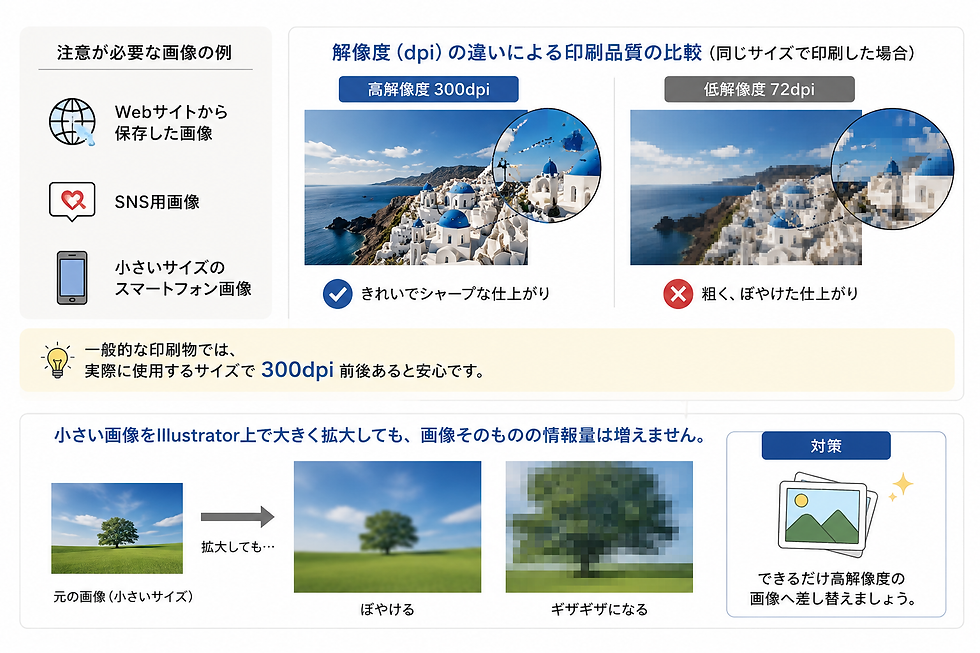
Illustrator入稿の注意点④|画像解像度を確認する
印刷したときに写真がぼやける原因のひとつが、画像解像度不足です。
パソコンの画面ではきれいに見えていても、印刷すると粗く見えてしまうことがあります。
特に、
Webサイトから保存した画像
SNS用画像
小さいサイズのスマートフォン画像
などは注意が必要です。
一般的な印刷物では、実際に使用するサイズで300dpi前後あると安心です。
また、小さい画像をIllustrator上で大きく拡大しても、画像そのものの情報量は増えません。
その結果、
ぼやける
ギザギザになる
といった仕上がりになる可能性があります。
「少し粗いかも」と感じたら、できるだけ高解像度の画像へ差し替えることをおすすめします。

まとめ|入稿前のひと手間で印刷トラブルを防ごう
Illustratorで印刷データを作成するときは、デザインが完成したあとに「印刷用データとして問題がないか」を確認することが大切です。
今回ご紹介した確認ポイントは次の4つです。
リンク画像は揃っているか
文字はアウトライン化されているか
塗り足しは3mmあるか
画像解像度は十分か
この4つをチェックしてから入稿するだけでも、多くの印刷トラブルを未然に防ぐことができます。
「デザイン完成=入稿完了」ではなく、「最後のチェックまでがデータ作成」と考えておくと安心です。
美有起では、シール・ラベル・台紙・パッケージなどの印刷データについてのご相談も承っています。
入稿前に不安な点があれば、お気軽にお問い合わせください。


